
VirtualBox 다운로드 및 삭제 지우는법
VirtualBox 소개 및 개요
VirtualBox는 오라클에서 제공하는 강력한 오픈 소스 가상화 소프트웨어입니다. 하나의 물리적인 컴퓨터 위에서 여러 개의 운영체제를 동시에 실행할 수 있게 해주는 하이퍼바이저 기능을 제공하며, 개발자나 IT 전문가, 그리고 단순히 새로운 운영체제를 테스트해보고 싶은 일반 사용자들에게 매우 유용한 도구입니다. 윈도우, 리눅스, 맥OS 등 다양한 호스트 환경을 지원하며, 가상 머신(VM) 내부에 또 다른 운영체제를 설치하여 독립적인 환경을 구축할 수 있습니다.
기본 정보
| 항목 | 내용 |
|---|---|
| 카테고리 | 가상화 소프트웨어 |
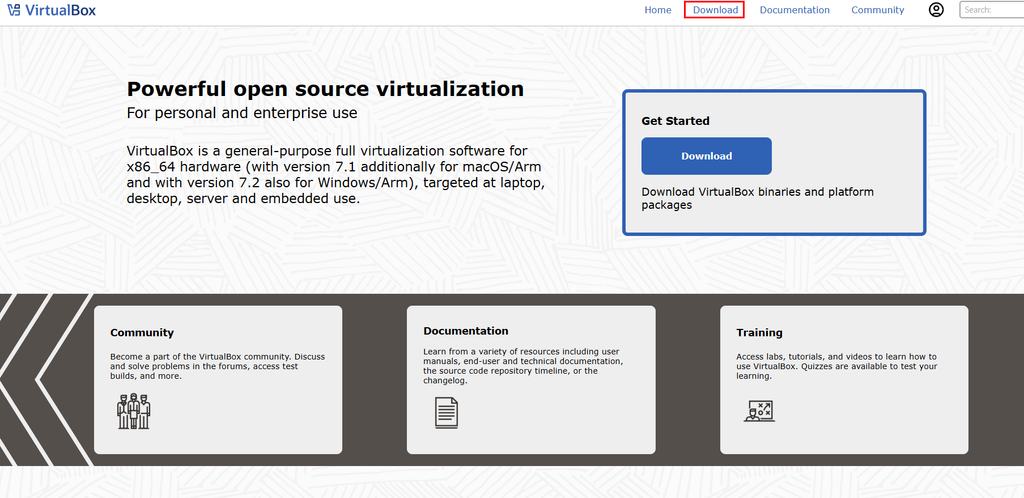
| 홈페이지 | https://www.virtualbox.org |
| 운영체제 | Windows, macOS, Linux, Solaris |
| 개발사 | Oracle Corporation |
| 언어 | 다국어 지원(한국어 포함) |
| 용량 | 약 150MB에서 300MB 사이 |
성능 정보
| 항목 | 사용량 |
|---|---|
| CPU 사용량 | 가상 머신 설정된 코어 수 및 작업 강도에 비례 |
| 메모리 사용량 | 가상 머신에 할당한 램 용량만큼 점유 |
| 디스크 사용량 | 가상 하드 디스크 생성 크기 및 설치 파일 용량 |
| 네트워크 사용량 | 가상 머신 내 인터넷 사용량에 따라 가변적 |
다운로드 및 설치 방법
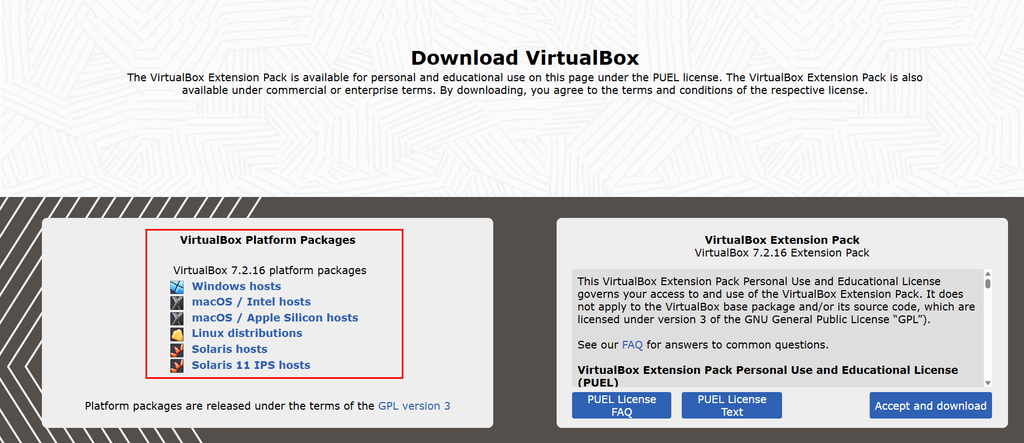
- 공식 홈페이지 접속: 먼저 VirtualBox 공식 웹사이트에 방문하여 최신 버전의 설치 파일을 다운로드합니다. 자신의 운영체제에 맞는 플랫폼 패키지를 선택하는 것이 중요합니다.
- 설치 파일 실행: 다운로드가 완료되면 설치 파일을 실행합니다. 설치 마법사가 나타나면 다음 버튼을 눌러 진행합니다.
- 설정 구성: 설치 과정에서 네트워크 연결이 일시적으로 끊길 수 있다는 경고가 나타날 수 있습니다. 이는 가상 네트워크 어댑터를 설치하기 위한 과정이므로 승인하고 계속 진행합니다.
- 추가 구성 요소 설치: 파이썬 코어 등 필요한 의존성 파일 설치 여부를 묻는 창이 뜨면 기본값을 유지하고 설치를 진행합니다.
- 설치 완료 및 실행: 모든 설치 과정이 끝나면 마침 버튼을 누르고 VirtualBox 아이콘을 실행하여 정상적으로 작동하는지 확인합니다.
주요 특징
- 멀티 플랫폼 지원: VirtualBox는 호스트 운영체제에 관계없이 다양한 환경에서 가상 머신을 생성하고 운영할 수 있습니다. 윈도우 사용자도 리눅스 환경을, 리눅스 사용자도 윈도우 환경을 자유롭게 넘나들 수 있습니다.
- 스냅샷 기능: 특정 시점의 가상 머신 상태를 저장할 수 있습니다. 테스트를 진행하다가 오류가 발생하더라도 스냅샷 기능을 통해 이전의 안정적인 상태로 즉시 복구할 수 있어 매우 유용합니다.
- 게스트 확장 기능: 가상 머신과 호스트 PC 간의 파일 공유, 클립보드 공유, 해상도 자동 조절 등을 가능하게 하는 게스트 확장 기능을 통해 더 쾌적한 작업 환경을 제공합니다.
- 다양한 하드웨어 가상화: 가상 머신 내에서 하드웨어 설정을 상세하게 변경할 수 있습니다. CPU 코어 개수, 메모리 크기, 그래픽 메모리, 가상 오디오 및 네트워크 장치 등을 사용자의 필요에 따라 커스터마이징할 수 있습니다.
- 오픈 소스 및 무료: 개인 및 기업에서 자유롭게 사용할 수 있는 오픈 소스 라이선스를 기반으로 하여 비용 부담 없이 고성능의 가상화 기술을 경험할 수 있습니다.
사용자 평가 및 후기
많은 사용자들은 VirtualBox가 무료임에도 불구하고 유료 소프트웨어인 VMware에 뒤지지 않는 안정성을 보여준다는 점을 높게 평가합니다. 특히 개발자들이 다양한 리눅스 배포판을 테스트하거나, 보안이 필요한 환경에서 웹 서핑을 할 때 매우 유용하다는 반응이 많습니다. 다만, 초기 설정이 다소 복잡할 수 있고 가상 머신 내의 3D 그래픽 성능은 실제 PC보다 떨어진다는 점이 아쉬운 부분으로 꼽히기도 합니다. 그럼에도 불구하고 커뮤니티가 활성화되어 있어 문제 발생 시 해결책을 찾기 쉽다는 점이 큰 장점입니다.
장단점 분석
장점
- 비용 효율성: 별도의 라이선스 비용 없이 전문적인 수준의 가상화 환경을 무료로 구축할 수 있습니다.
- 높은 호환성: 거의 모든 주요 운영체제를 가상 머신으로 구동할 수 있어 테스트 용도로 최적입니다.
- 지속적인 업데이트: 오라클의 관리 하에 주기적인 업데이트가 이루어지며, 새로운 보안 패치와 기능 개선이 활발히 제공됩니다.
단점
- 리소스 소모: 호스트 PC의 하드웨어 자원을 많이 점유하기 때문에 저사양 PC에서는 원활한 구동이 어려울 수 있습니다.
- 초기 설정 난이도: 네트워크 설정이나 가상 디스크 구성 등 초보자가 익히기에는 다소 복잡한 용어와 설정 단계가 존재합니다.
- 그래픽 성능 제한: 고사양 게임이나 복잡한 영상 편집 작업을 가상 머신 내에서 수행하기에는 하드웨어 가속 지원에 한계가 있습니다.
VirtualBox 삭제 및 지우는 법
VirtualBox를 완전히 삭제하려면 제어판의 프로그램 제거 기능을 이용하는 것이 가장 확실합니다. 윈도우 설정의 앱 관리 메뉴에서 VirtualBox를 찾아 제거 버튼을 클릭합니다. 삭제 과정에서 가상 머신 데이터나 설정 파일이 남을 수 있는데, 이를 완전히 지우려면 사용자 폴더 내의 .VirtualBox 폴더와 가상 머신이 저장된 VDI 파일들을 수동으로 찾아 삭제해야 합니다. 또한, 장치 관리자에서 네트워크 어댑터 항목에 남아있는 가상 네트워크 장치들을 확인하여 함께 제거해주면 시스템 내에 잔여 파일 없이 깔끔하게 삭제할 수 있습니다.




댓글 0
첫 댓글을 남겨보세요.