
ShareX 다운받는법 사용 및 삭제방법
ShareX 상세 소개 및 활용 가이드
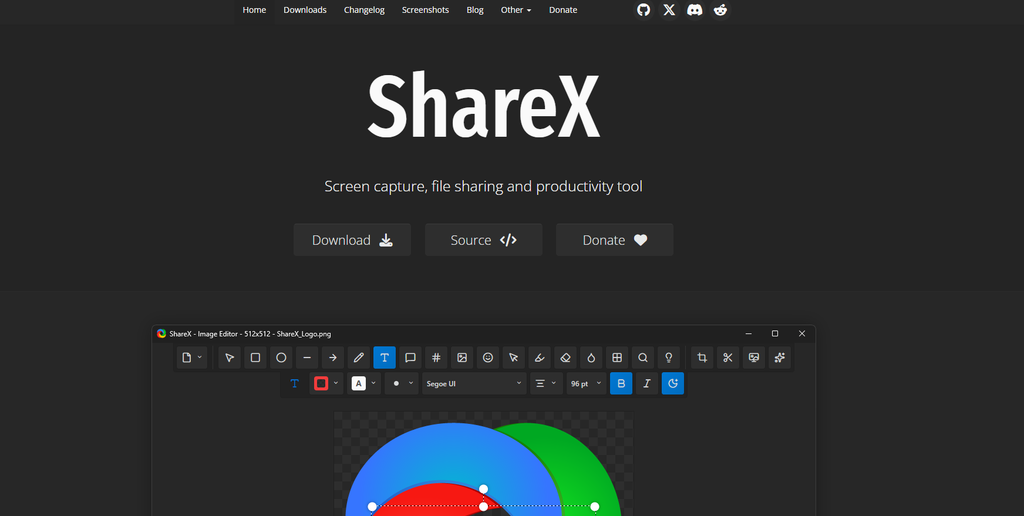
ShareX는 오픈 소스로 개발된 강력한 윈도우용 화면 캡처 및 파일 공유 도구입니다. 단순히 화면을 찍는 것을 넘어, 캡처한 이미지를 자동으로 편집하고, 워터마크를 삽입하며, 다양한 클라우드 서버에 업로드할 수 있는 올인원 생산성 소프트웨어입니다. 사용자들 사이에서는 무료임에도 불구하고 유료 프로그램 이상의 기능을 제공한다는 점에서 높은 평가를 받고 있습니다.
기본 정보
| 항목 | 내용 |
|---|---|
| 카테고리 | 화면 캡처 및 생산성 도구 |
| 홈페이지 | https://getsharex.com/ |
| 운영체제 | Windows 10, 11 (64비트 권장) |
| 개발사 | ShareX Team |
| 언어 | 다국어 지원 (한국어 포함) |
| 용량 | 설치 시 약 150MB 내외 |
성능 정보
| 항목 | 사용량 |
|---|---|
| CPU 사용량 | 대기 상태 0%, 캡처 및 인코딩 시 일시적 5~10% |
| 메모리 사용량 | 평균 60MB에서 150MB 사이 |
| 디스크 사용량 | 설치 파일 약 150MB, 로그 및 캐시 데이터 별도 |
| 네트워크 사용량 | 업로드 시에만 활성화 |
다운로드 및 설치 방법
- 공식 홈페이지 접속: ShareX의 공식 웹사이트인 getsharex.com에 접속합니다. 메인 화면에 위치한 Download 버튼을 클릭하여 설치 파일을 받습니다.
- 설치 파일 실행: 다운로드 폴더에 저장된 ShareX-Setup.exe 파일을 실행합니다. 사용자 계정 컨트롤 창이 뜨면 예를 눌러 진행합니다.
- 라이선스 동의: 설치 마법사가 나타나면 라이선스 약관을 확인하고 I agree를 선택한 후 Next를 클릭합니다.
- 설치 경로 설정: 프로그램이 설치될 폴더를 지정합니다. 기본 경로를 그대로 사용하는 것이 관리상 편리하며, 추가로 바탕 화면 아이콘 생성 여부를 선택합니다.
- 설치 완료 및 실행: Install 버튼을 누르면 설치가 시작됩니다. 완료 후 Launch ShareX를 체크한 상태에서 Finish를 누르면 프로그램이 자동으로 실행됩니다.
주요 특징
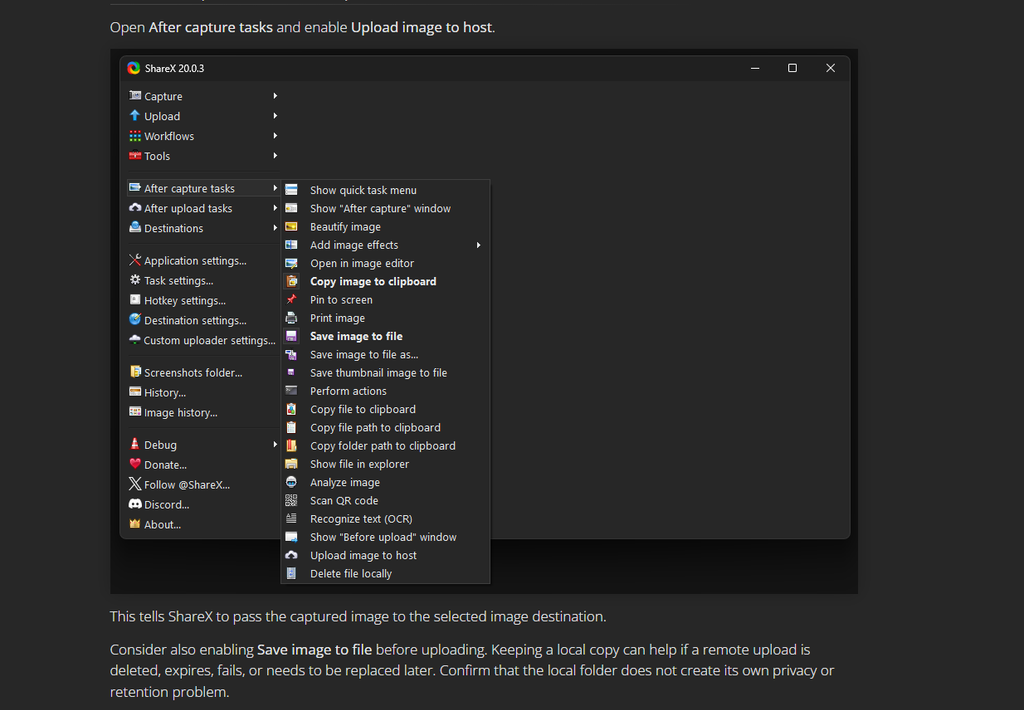
- 다양한 캡처 모드 지원: 전체 화면, 활성 창, 특정 영역 캡처는 물론 스크롤 캡처, 자동 캡처, 텍스트 인식(OCR) 등 전문적인 기능을 모두 포함하고 있습니다.
- 강력한 자동화 워크플로우: 캡처 직후 자동으로 이미지를 클립보드에 복사하거나, 특정 폴더에 저장하거나, 이미지 편집기를 열어 주석을 달 수 있는 자동화 작업 흐름을 설정할 수 있습니다.
- 다양한 공유 서비스 연동: 캡처된 이미지를 Imgur, Google Drive, Dropbox, FTP 등 80개 이상의 다양한 클라우드 서비스에 즉시 업로드할 수 있으며, 단축 URL 생성 기능도 제공합니다.
- 이미지 편집기 및 효과 추가: 캡처한 이미지에 화살표, 사각형, 텍스트, 모자이크, 워터마크 등을 추가할 수 있는 내장 에디터가 매우 직관적이며 효과적입니다.
- 오픈 소스 및 무광고: 개인 및 기업에서 무료로 사용할 수 있는 오픈 소스 소프트웨어이며, 어떠한 광고도 포함하고 있지 않아 쾌적한 사용 환경을 보장합니다.
사용자 평가 및 후기
많은 사용자들은 ShareX를 한 번 사용하면 다른 캡처 도구로 돌아가기 힘들다고 입을 모읍니다. 특히 개발자나 블로거들 사이에서 인기가 높은데, 캡처부터 업로드까지의 과정이 단 한 번의 단축키로 해결되기 때문입니다. 다만, 초기 설정 항목이 매우 방대하여 초보자에게는 다소 복잡하게 느껴질 수 있다는 평도 존재합니다. 하지만 설정을 한 번 잡아두면 이만큼 강력하고 가벼운 툴은 없다는 것이 중론입니다.
장단점 분석
장점
- 무료이면서도 유료 프로그램 이상의 방대한 기능을 갖추고 있어 가성비가 매우 뛰어납니다.
- 매우 가벼운 시스템 리소스를 사용하여 저사양 컴퓨터에서도 원활하게 작동합니다.
- 정기적인 업데이트를 통해 새로운 기능이 추가되고 보안 패치가 신속하게 이루어집니다.
단점
- 설정 메뉴가 영어로 되어 있거나 매우 세분화되어 있어 초보자가 모든 기능을 익히는 데 시간이 걸립니다.
- 기본적인 캡처 외에 영상 녹화 기능은 FFmpeg 설정 등이 필요하여 다소 기술적인 이해가 요구됩니다.
- 사용자 인터페이스가 최신 트렌드보다는 기능 중심의 투박한 디자인을 유지하고 있습니다.
프로그램 삭제 방법
ShareX를 삭제하려면 윈도우 설정의 앱 및 기능 메뉴로 이동해야 합니다. 윈도우 검색창에 프로그램 추가/제거를 입력하여 해당 메뉴를 엽니다. 목록에서 ShareX를 찾아 클릭한 후 제거 버튼을 누르면 언인스톨러가 실행됩니다. 삭제 과정에서 설정값이나 캡처한 이미지 폴더를 함께 삭제할지 묻는 창이 나타나는데, 완전히 삭제를 원한다면 관련 데이터를 모두 체크하고 삭제를 진행하면 됩니다.

함께 보면 좋은 글



댓글 0
첫 댓글을 남겨보세요.