
Q-Dir 다운로드 사용방법 총정리
Q Dir 소프트웨어 개요
Q Dir은 윈도우 운영체제에서 기본으로 제공하는 파일 탐색기의 기능을 획기적으로 개선한 멀티 패널 파일 관리 도구입니다. 복잡한 폴더 구조를 탐색하거나 다수의 파일을 복사 및 이동할 때, 윈도우 기본 탐색기만으로는 한계가 있습니다. Q Dir은 화면을 최대 4개까지 분할하여 여러 폴더를 동시에 띄워놓고 효율적으로 작업을 수행할 수 있도록 설계되었습니다. 특히 파워 유저나 개발자, 그리고 대량의 데이터를 체계적으로 정리해야 하는 사용자들에게 필수적인 소프트웨어로 자리 잡고 있습니다.
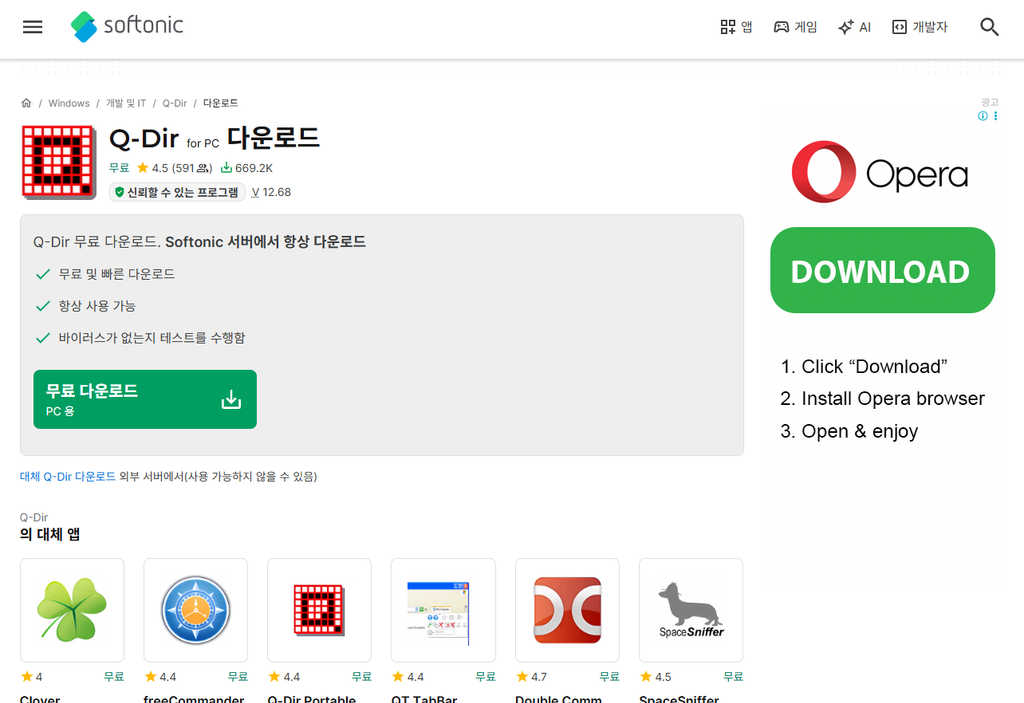
기본 정보
| 항목 | 내용 |
|---|---|
| 카테고리 | 파일 관리 및 시스템 유틸리티 |
| 홈페이지 | https://q-dir.softonic.kr/download |
| 운영체제 | Windows 11, 10, 8.1, 8, 7, Server 2008-2022 |
| 개발사 | SoftwareOK |
| 언어 | 한국어 포함 다국어 지원 |
| 용량 | 약 1MB 내외의 초경량 프로그램 |
성능 정보
| 항목 | 사용량 |
|---|---|
| CPU 사용량 | 대기 상태에서는 0퍼센트이며 파일 작업 시 매우 낮음 |
| 메모리 사용량 | 일반적인 환경에서 20MB에서 50MB 사이의 저전력 소모 |
| 디스크 사용량 | 설치 파일 및 실행 파일 포함 5MB 미만 |
| 네트워크 사용량 | 프로그램 업데이트 확인 외에는 발생하지 않음 |
Q-Dir 다운로드 및 설치 방법
- 공식 홈페이지 접속: Q Dir을 개발한 SoftwareOK의 공식 웹사이트에 접속합니다. 검색창에 Q Dir을 입력하면 가장 상단에 위치한 공식 링크를 찾을 수 있습니다.
- 다운로드 링크 선택: 홈페이지 내의 다운로드 섹션에서 자신의 운영체제 비트 수(32bit 또는 64bit)에 맞는 설치 파일 혹은 무설치 포터블 버전을 선택합니다.
- 설치 파일 실행: 다운로드가 완료된 파일을 실행합니다. 설치형을 선택했다면 라이선스 동의 과정을 거쳐 원하는 경로에 설치를 진행합니다. 포터블 버전은 압축을 해제한 후 실행 파일만 클릭하면 바로 사용 가능합니다.
- 초기 설정 확인: 설치가 완료된 후 프로그램을 처음 실행하면 4분할 화면이 나타납니다. 상단 메뉴의 보기 설정을 통해 화면 분할 개수나 정렬 방식을 사용자 기호에 맞게 조정합니다.
- 환경 설정 최적화: 도구 메뉴 내의 옵션을 통해 파일 표시 방식, 색상 강조, 즐겨찾기 폴더 등을 미리 설정해두면 더욱 효율적으로 사용할 수 있습니다.
주요 특징
- 4분할 멀티 윈도우 레이아웃: Q Dir의 가장 큰 특징은 화면을 1개, 2개, 3개, 혹은 4개로 분할하여 관리할 수 있다는 점입니다. 각 창마다 다른 경로를 지정할 수 있어 파일 복사나 이동 시 창을 여러 번 열고 닫는 불편함을 완전히 해결했습니다.
- 강력한 필터링 및 강조 기능: 파일 확장자별로 색상을 다르게 표시하거나 특정 키워드가 포함된 파일만 골라내는 필터 기능을 제공합니다. 이를 통해 수천 개의 파일 사이에서도 원하는 자료를 순식간에 찾아낼 수 있습니다.
- 탭 기능 지원: 각 분할 창 내부에서 다시 탭을 추가하여 다중 경로를 관리할 수 있습니다. 인터넷 브라우저를 사용하는 것과 같은 익숙한 인터페이스로 수많은 폴더를 효율적으로 다룰 수 있습니다.
- 사용자 맞춤형 인터페이스: 도구 모음의 아이콘 크기, 색상, 레이아웃 등을 사용자의 선호도에 따라 자유롭게 변경할 수 있습니다. 클래식한 윈도우 스타일부터 현대적인 느낌까지 폭넓은 커스터마이징이 가능합니다.
- 포터블 버전 지원: 별도의 설치 과정 없이 USB 메모리에 담아 어디서든 실행할 수 있는 포터블 버전을 제공합니다. 시스템 레지스트리를 건드리지 않아 깔끔하게 프로그램을 관리하고 싶어 하는 사용자들에게 매우 유용합니다.
사용자 평가 및 후기
대다수의 사용자들은 Q Dir을 사용한 이후로 윈도우 기본 탐색기로 돌아가기가 어렵다고 입을 모읍니다. 특히 사무직 종사자들은 여러 폴더를 동시에 열어두고 파일을 드래그 앤 드롭으로 옮기는 작업이 매우 간편해져 업무 효율이 크게 향상되었다고 평가합니다. 일부 사용자들은 처음 인터페이스를 접했을 때 다소 복잡해 보일 수 있다는 의견을 제시하기도 하지만, 익숙해지면 이보다 더 강력한 파일 관리 도구는 없다고 극찬합니다. 가벼운 용량 덕분에 사양이 낮은 컴퓨터에서도 아무런 지연 현상 없이 동작한다는 점이 가장 큰 장점으로 꼽히고 있습니다.
장단점 분석
장점
- 압도적인 생산성 향상: 멀티 패널 인터페이스 덕분에 파일 관리 시간이 비약적으로 단축됩니다. 여러 경로를 왔다 갔다 할 필요 없이 한 화면에서 모든 작업을 처리할 수 있습니다.
- 매우 가벼운 리소스 점유: 시스템 자원을 거의 차지하지 않으므로 백그라운드에 항상 띄워놓아도 컴퓨터 속도에 영향을 주지 않습니다.
- 무료 및 지속적인 업데이트: 개인 사용자는 물론 기업에서도 무료로 사용할 수 있는 라이선스를 제공하며, 개발자가 꾸준히 업데이트를 지원하여 최신 윈도우 환경에서도 안정적으로 동작합니다.
단점
- 초기 학습 곡선: 처음 접하는 사용자에게는 다소 많은 아이콘과 메뉴가 낯설게 느껴질 수 있습니다. 기본 탐색기와는 인터페이스가 많이 달라 적응 기간이 필요합니다.
- 디자인의 투박함: 현대적인 UI 디자인을 선호하는 사용자에게는 다소 구식으로 보일 수 있는 인터페이스를 가지고 있습니다. 기능 중심의 디자인이라 미적인 요소는 다소 부족합니다.
- 설정의 복잡성: 옵션이 워낙 세밀하게 나누어져 있어 초보자가 모든 기능을 완벽하게 이해하고 설정하기에는 다소 진입장벽이 있을 수 있습니다.

함께 보면 좋은 글




댓글 0
첫 댓글을 남겨보세요.